В инструменте сравнения документов появилась поддержка .docx. Разбираем проверку версий на примере коммерческого предложения и работы команды.
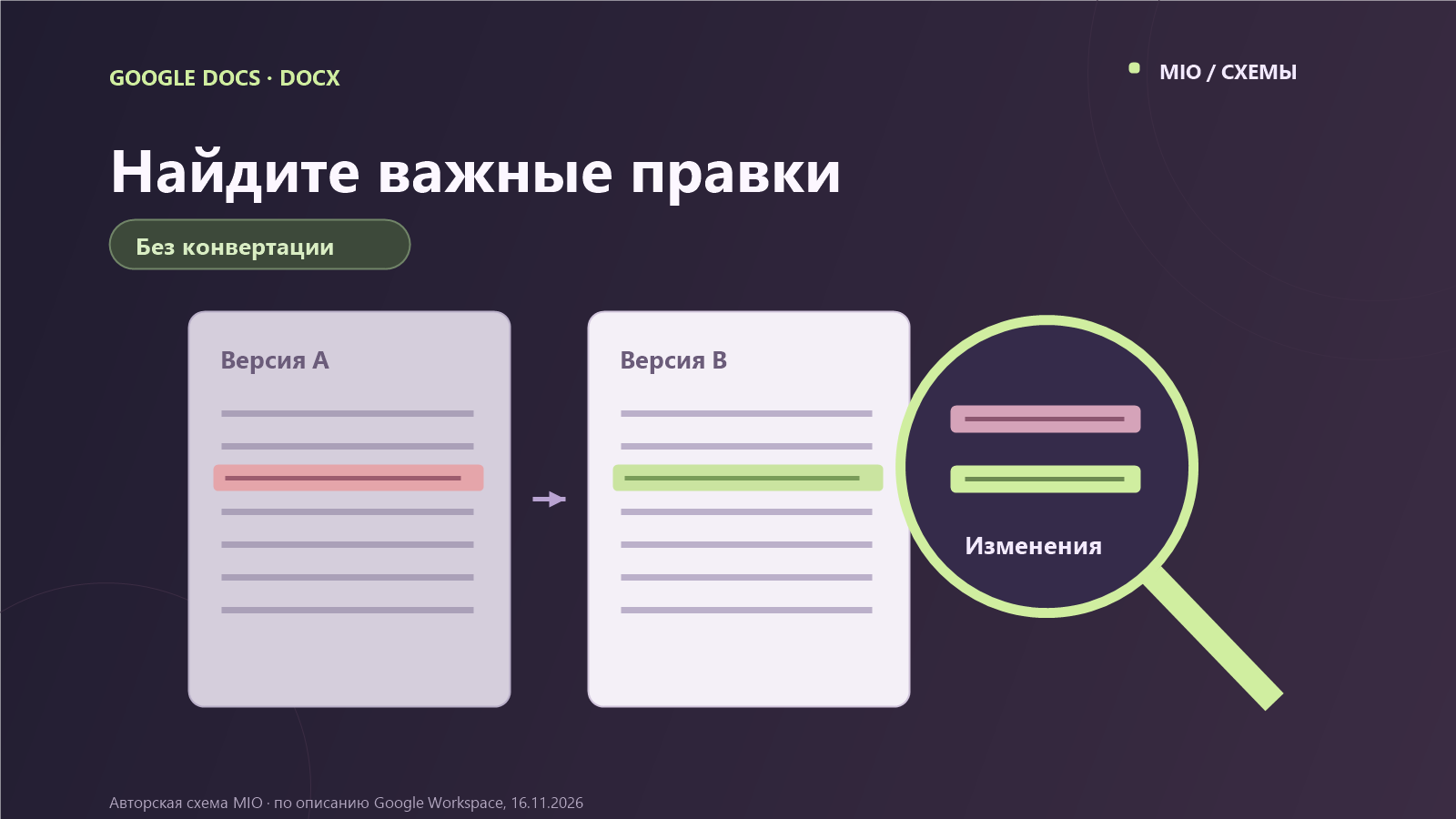
Google Docs добавила поддержку Microsoft Word в инструмент сравнения документов. Файлы .docx можно сопоставлять без предварительной конвертации. Анонс опубликован 16 ноября; Google указала, что возможность уже доступна корпоративным и личным аккаунтам.
Как поймать изменённую цифру в предложении
Представим учебный процесс отдела продаж. Менеджер подготовил коммерческое предложение, коллега уточнил состав работ, а руководитель вернул ещё одну версию. Перед отправкой клиенту нужно понять, какой файл принят и какие изменения действительно согласованы.
В этой ситуации полезен короткий порядок работы: выбрать исходную версию, сравнить её с новой, разобрать отличия и сохранить результат проверки. Сам инструмент помогает найти изменения; решение о содержании и готовности документа остаётся за ответственным сотрудником.
Что изменилось в Google Docs
По официальному анонсу, .docx теперь поддерживается в меню Tools → Compare documents. Функция доступна по умолчанию при открытии Word-файла. Это позволяет проверить различия, сохраняя привычный для участников формат документа.
Команде стоит сначала испытать эту возможность на небольшом образце. Используйте обезличенный файл с несколькими заранее известными правками: изменённая сумма, новая строка таблицы, удалённый абзац и комментарий. Так можно предметно оценить результат на документе, похожем на ваш рабочий.
Три шага первого теста
- Подготовьте две версии одного предложения и контрольный список известных отличий.
- Запустите сравнение .docx и сверьте найденные изменения с этим списком.
- Назначьте принимающего сотрудника, сохраните принятую версию и свяжите её с рабочей задачей.
Обратите внимание на название файла и порядок замечаний. Если участники одновременно обсуждают несколько копий, одно слово «финал» в названии не объясняет, кто и что принял. Удобнее фиксировать версию, дату проверки и следующее действие в одном месте.
Документ — часть процесса команды
Для автоматизации важно определить, что происходит после проверки. Например, менеджер получает поручение отправить принятую версию, а руководитель видит результат и следующий срок. Если требуется исправление, замечание относится к конкретному файлу, а исполнитель понимает, какую часть нужно доработать.
В MioCRM можно организовать задачи, сроки и проверку работы команды. С MIO такой проект удобно начать с одного маршрута документа: от подготовки до принятия результата и передачи следующему участнику.
Первоисточник Google Workspace · 16 ноября 2026 года.